

|
|


每次打开Excel都要等十几秒?尤其是连接了打印机或曾用过网络打印机的电脑,启动时总卡在“检查打印机”环节?其实只需修改一处注册表,让Excel跳过打印机枚举步骤,启动速度直接翻倍,亲测有效!
一、问题根源:为什么Excel启动要查打印机?
Excel默认启动时会自动扫描电脑已连接的打印机(包括本地打印机、网络打印机、虚拟打印机),确认默认打印机状态和打印设置。
如果遇到以下情况,启动就会卡顿:
- 连接的打印机未开机或离线
- 曾连接过多个网络打印机(残留配置未删除)
- 电脑安装了PDF虚拟打印机、截图打印机等第三方打印工具
启动时的“打印机检查”就会变成“卡顿时长”,甚至出现Excel未响应的情况。
二、两种注册表修改方法,任选其一都能生效
两种方法核心原理一致:通过新增注册表键值,告诉Excel“无需检查打印机状态”,仅保留表格编辑、数据计算等核心功能启动,对Excel正常使用无任何影响。
方法1:常用稳妥版「NoPrinterUpdate」(推荐新手)
此键值在微软技术文档和实操案例中更常见,命名直接对应“不更新打印机状态”,兼容性覆盖所有Office版本。
操作步骤(以Office 2016/2019/2021/365为例):
1. 关闭所有Excel窗口(必须!否则修改后可能不生效)
2. 按 Win+R 打开“运行”,输入 regedit 回车,启动注册表编辑器
3. 按路径找到Excel配置项:
HKEY_CURRENT_USER\Software\Microsoft\Office\16.0\Excel\Options
✅ 版本号对应表(不用记,直接套):
- Office 2010 → 14.0
- Office 2013 → 15.0
- Office 2016/2019/2021/365 → 16.0
4. 右键点击右侧空白处,选择「新建」→「DWORD(32位)值」,命名为 NoPrinterUpdate
5. 双击新建的 NoPrinterUpdate ,将「数值数据」改为 1 ,点击「确定」
6. 关闭注册表编辑器,重新打开Excel,秒启动!
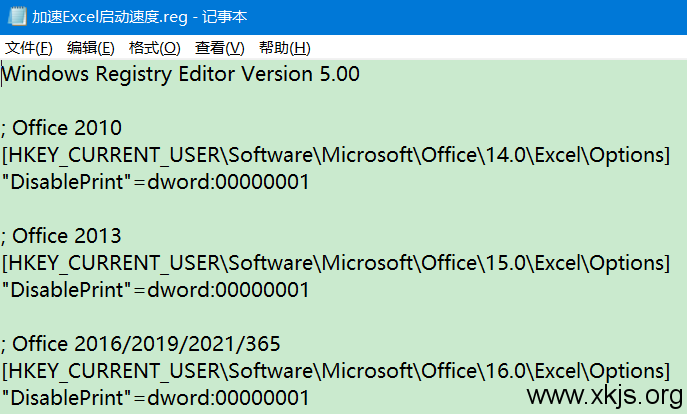
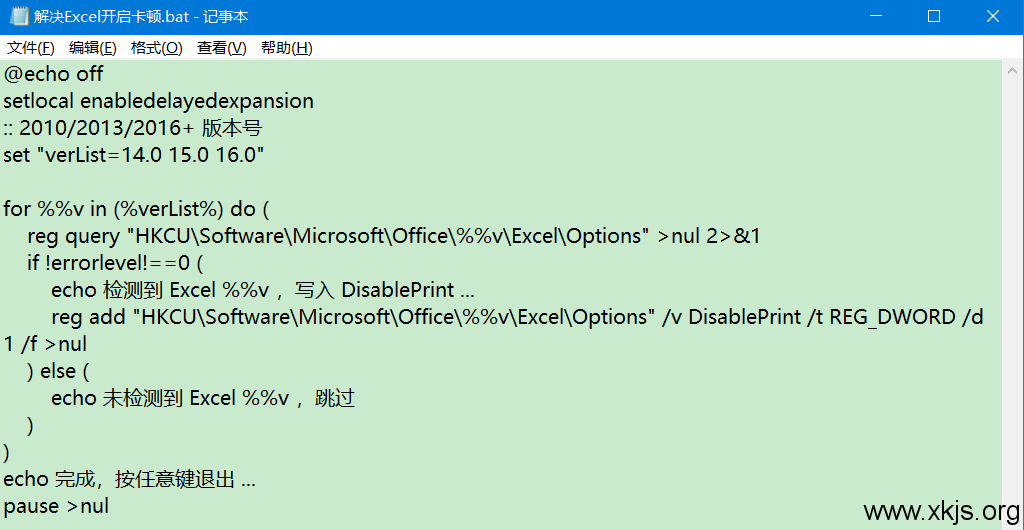
方法2:简洁替代版「DisablePrint」(适合进阶用户)
此键值操作步骤与方法1完全一致,仅键值名称不同,实测在多数Office版本中可用,效果相同。
差异说明:
- 功能上:同样实现“跳过打印机检查”,不影响后续正常打印
- 注意点:部分旧版Office(如2010)可能误判该键值为“禁用打印功能”,若后续出现打印异常,删除该键值即可恢复。
三、关键补充:3个必看注意事项
1. 无需管理员权限,仅对当前用户生效
上述路径修改的是「HKEY_CURRENT_USER」(当前用户配置),无需管理员身份,其他电脑用户不受影响;若需让所有用户生效,可将路径中的「HKEY_CURRENT_USER」换成「HKEY_USERS.DEFAULT」。
2. 恢复默认设置的方法
若后续想让Excel重新检查打印机,或出现异常:
- 打开原注册表路径,右键删除新增的「NoPrinterUpdate」或「DisablePrint」键值
- 或双击键值,将「数值数据」改回 0 ,保存后重启Excel即可。
3. 不影响打印功能,仅优化启动速度
两种方法仅禁止“启动时的打印机检查”,后续编辑完表格后,点击「打印」仍能正常选择打印机、设置参数,核心功能无任何阉割。
四、实测效果:从15秒到3秒的启动蜕变
修改前:连接2台网络打印机的电脑,Excel启动需12-15秒,弹窗显示“正在准备打印机”;
修改后:启动时间压缩至3-5秒,直接跳过打印机检查环节,打开后可立即编辑表格。
如果你的Excel也有启动卡顿问题,赶紧按步骤操作,亲测比卸载重装Office更有效!
 需要脚本的评论回复